
Ventoy

Ventoy — инструмент с открытым исходным кодом для создания универсальных загрузочных USB-накопителей. Вы можете скопировать несколько ISO-файлов в папку, а затем выбирать нужный при загрузке с накопителя. Вы также можете загружаться с VHD (дисков виртуальных машин) с помощью Ventoy. 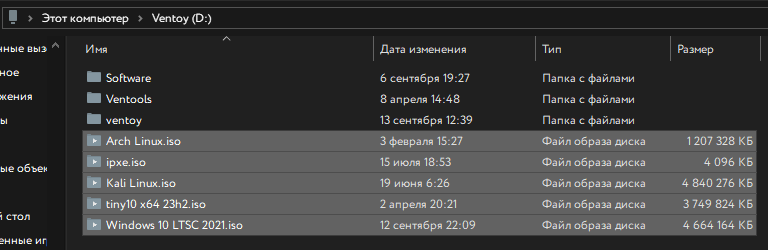
Установка Ventoy на флешку
Скачайте установщик Ventoy.
- Windows: https://github.com/ventoy/Ventoy/releases/download/v1.1.10/ventoy-1.1.10-windows.zip
- Linux: https://github.com/ventoy/Ventoy/releases/download/v1.1.10/ventoy-1.1.10-linux.tar.gz
В архиве есть 3 приложения: Ventoy2Disk, VentoyPlugson, VentoyVlnk. Для создания флешки с Ventoy запустите Ventoy2Disk. Выберите флешку из списка и нажмите Установить. 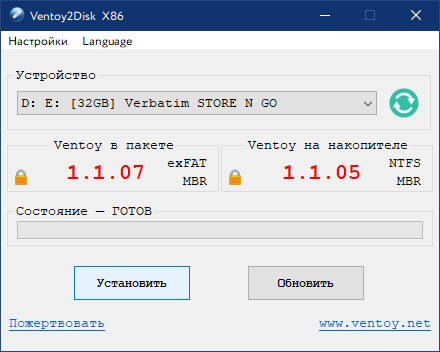 После установки флешка разделится на два раздела:
 Ventoy и VTOYEFI.
Раздел VTOYEFI не нужно трогать вообще (скорее всего, он и отображаться не будет).
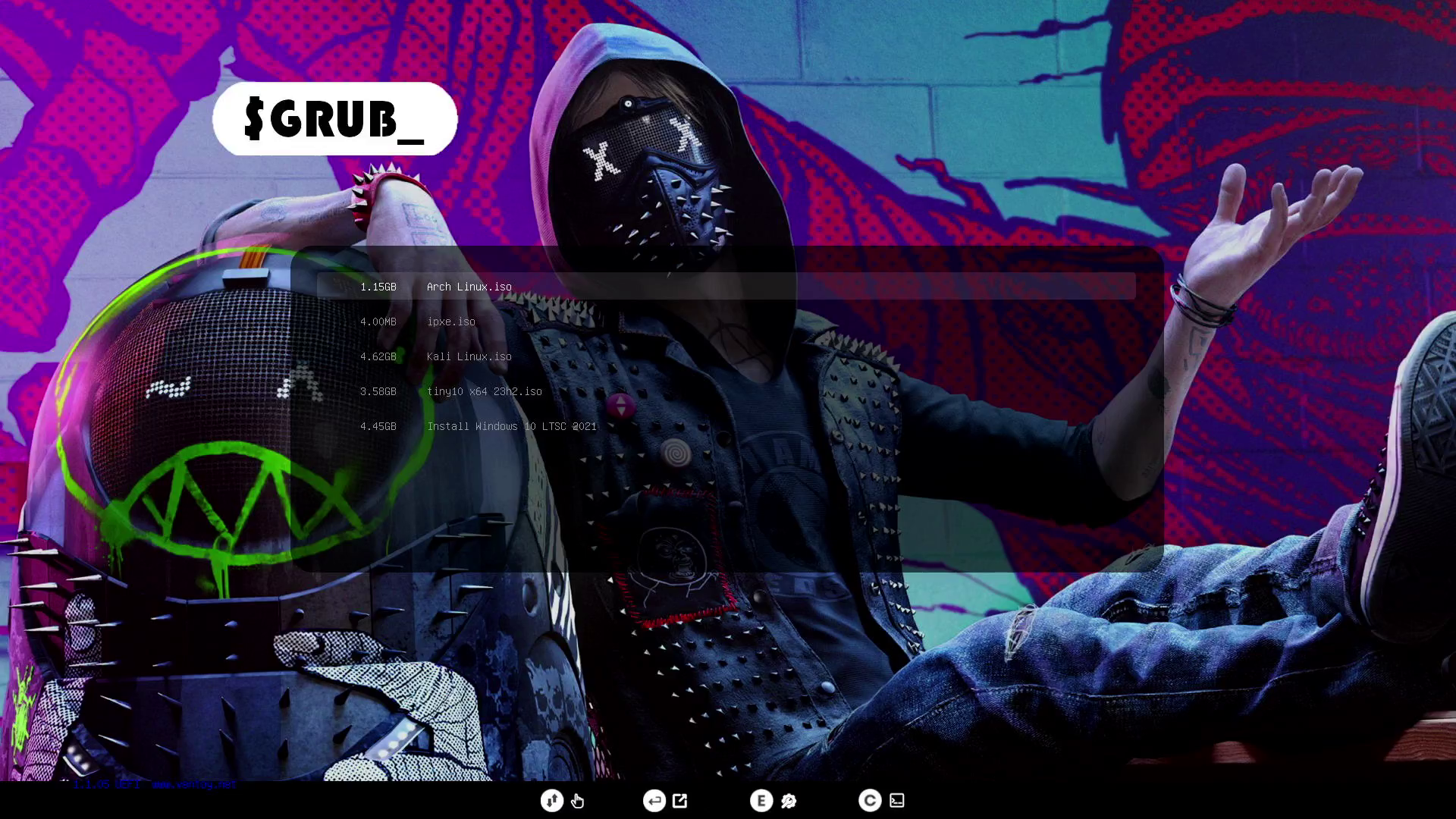
Раздел Ventoy предназначен для хранения ISO/VHD-файлов. После загрузки с Ventoy, вы увидите экран выбора файла для загрузки.
Кастомизация и настройки
Создайте папку ventoy на флешке. Она должна называться именно ventoy с маленькой буквы.
Внимание
В папку ventoy нужно помещать только файлы, относящиеся к настройке Ventoy.
Установка темы
Вы можете выбрать любую тему для GRUB. Каталог есть, например, здесь: https://www.gnome-look.org/browse?cat=109&ord=rating и здесь: https://github.com/Jacksaur/Gorgeous-GRUB
Скачайте нужную тему. Поместите папку с темой в папку
ventoyВнимание
Папка с темой — та, что содержит
theme.txt.Скопируйте путь к
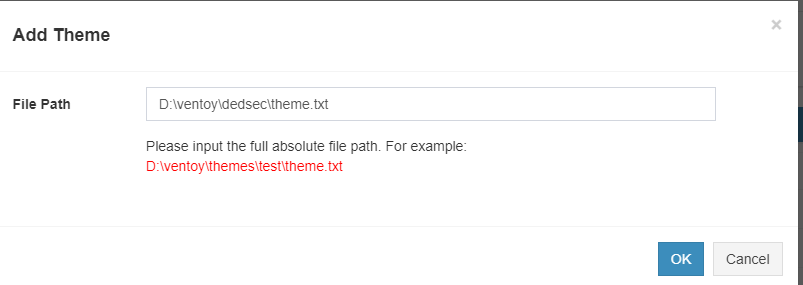
theme.txtв теме. Для этого нажмите Shift + правой кнопкой наtheme.txtи выберите "Копировать как путь".Запустите
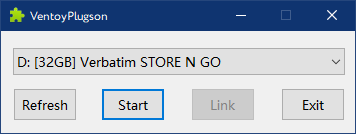
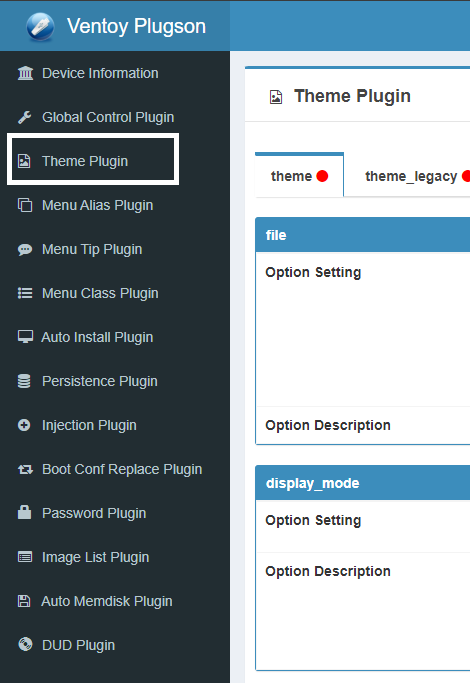
VentoyPlugson. Выберите нужную флешку и нажмите Start. Откроется браузер с настройками.Перейдите в раздел Theme Plugin. В поле file нажмите Add, в File Path вставьте путь без кавычек.
Прочие настройки
- В разделе Theme Plugin -> gfxmode можно установить разрешение экрана.
- В разделе Menu Alias Plugin можно установить кастомные названия для ISO и VHD-файлов:
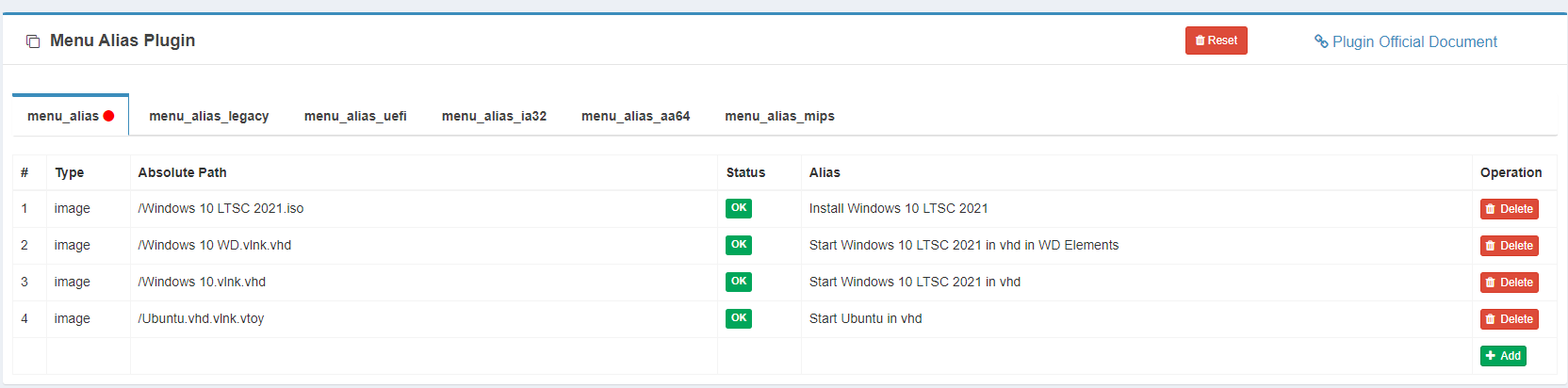
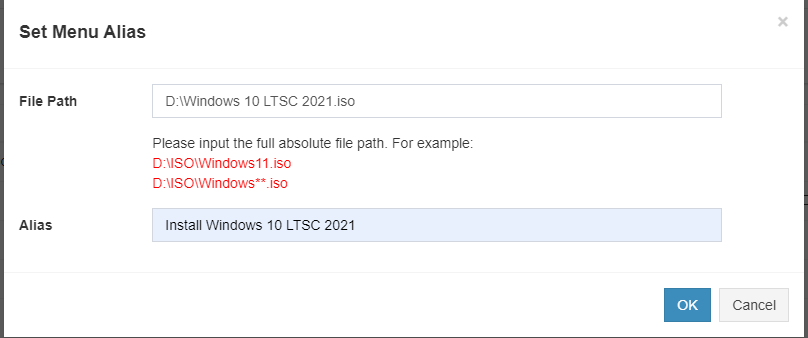 Аналогично процессу установки темы, скопируйте путь к файлу, нажмите Add, вставьте путь в File Path без кавычек, в Alias введите нужное вам название.
 - В разделе Global Control Plugin -> VTOY_WIN11_BYPASS_CHECK можно включить обход требований для установки Windows 11.
Загрузка с виртуальных жёстких дисков
Если вы пользуетесь виртуальными машинами, то с помощью Ventoy вы можете загружаться с их виртуальных жёстких дисков (VHD). Не стоит копировать VHD на флешку, потому что скорость записи/чтения у флешек очень маленькая. Вместо этого лучше использовать VentoyVlnk, чтобы создать ярлык к VHD файлу.
Создайте папку
ventoyна флешке. Она должна называться именноventoyс маленькой буквы.Внимание
В папку ventoy нужно помещать только файлы, относящиеся к настройке Ventoy.
Скачайте плагин
ventoy_vhdboot: https://github.com/ventoy/vhdiso/releases/download/v3.0/ventoy_vhdboot.zipВ папке
Win10Basedбудетventoy_vhdboot.img, поместите его в папкуventoy.Найдите VHD от вашей виртуальной машины. В VirtualBox можно нажать правой кнопкой по ВМ -> показать в проводнике.
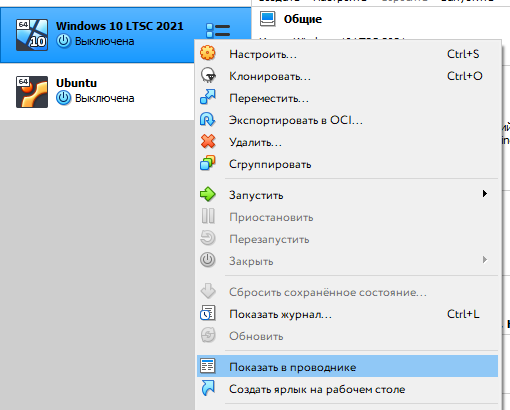
Запустите
VentoyVlnk, нажмите Create и выберите нужный вам VHD-файл.