
Windows Subsystem for Android

Windows Subsystem for Android (WSA) — это эмулятор Android для Windows от Microsoft. Он позволяет запускать Android-приложения на Windows 11 и Windows 10.
К сожалению, в настоящее время поддержка WSA прекращена, но последние версии продолжают стабильно работать (Android 13 остаётся актуальным). Имеет смысл устанавливать версию WSA от сообщества, в которую встроены root-права и сервисы Google Play.
Перед установкой
Проверьте соответствие системным требованиям для запуска WSA:
- Сборка Windows 11 как минимум 22000.526 или сборка Windows 10 как минимум 22H2 10.0.19045.2311 (чтобы узнать, нажмите Win + R -> winver). Работает на Windows 10 LTSC 2021.
- Минимум 8 ГБ ОЗУ
Включите компоненты "Платформа виртуальной машины" и "Платформа низкоуровневой оболочки Windows". Для этого выполните команду:
batOptionalFeatures.exeИ поставьте галочки у компонентов "Платформа виртуальной машины" и "Платформа низкоуровневой оболочки Windows". Нажмите ОК, дождитесь применения, перезагрузите систему, если требуется.
Установка
Скачайте архив со сборкой WSA. В сборку встроены Google Play сервисы, KernelSU, удалён Amazon AppStore.
- Windows 10: https://github.com/MustardChef/WSABuilds/releases/download/Windows_10_2407.40000.4.0_LTS_7_HOTFIX_1/WSA_2407.40000.4.0_x64_Release-Nightly-with-KernelSU-v2.1.2-MindTheGapps-13.0-RemovedAmazon_Windows_10.7z
- Windows 11: https://github.com/MustardChef/WSABuilds/releases/download/Windows_11_2407.40000.4.0_LTS_7_HOTFIX_1/WSA_2407.40000.4.0_x64_Release-Nightly-with-KernelSU-v2.1.2-MindTheGapps-13.0-RemovedAmazon.7z
Распакуйте его, например, в
C:\WSAВыполните команду в PowerShell:
powershellSet-ExecutionPolicy -Scope CurrentUser -ExecutionPolicy Bypass -Force;Нажмите правой кнопкой на
Install.ps1-> Выполнить с помощью PowerShell. Ожидайте завершения установки.
Когда появится такое окно, и в командной строке будет написано All Done, значит установка завершена! 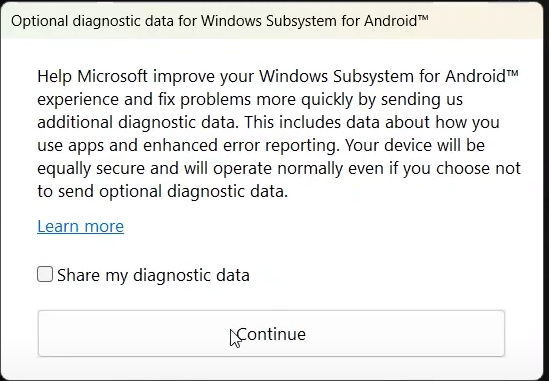 Нажмите Продолжить, ожидайте первого запуска "подсистемы".
Установка APK
Подготовка
- Для установок APK нужно установить Android Debug Bridge. Проще всего сделать это через winget.
winget install --id=Google.PlatformTools -eЕсли будет ошибка о том, что "winget не является командой", следуйте инструкции по установке winget.
Установить ADB нужно будет только один раз.
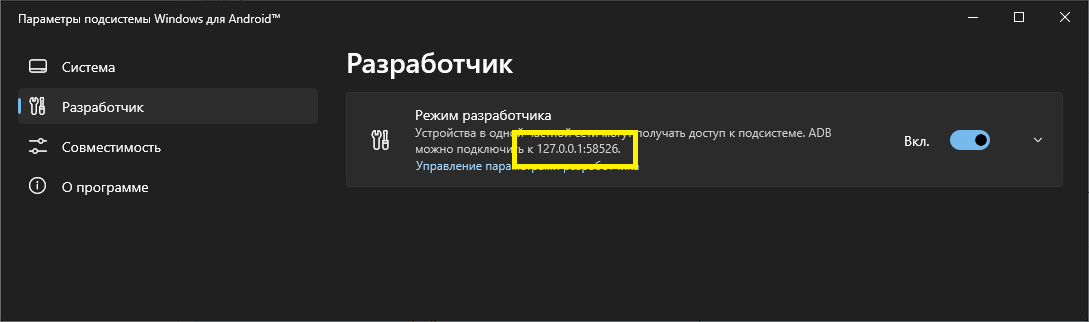
Откройте "Параметры подсистемы Windows для Android" (найдите в Пуске), перейдите во вкладку Разработчик, включите Режим разработчика.
- bat
adb connect 127.0.0.1:58526Где
127.0.0.1:58526- адрес, который указан в параметрах, он может отличаться!
Установка через командную строку
Скопируйте путь к APK-файлу. Нажмите Shift + правой кнопкой по нему и выберите "Копировать как путь".
В командной строке напишите adb install и после пробела вставьте скопированный путь.
Установленное приложение появится в Пуске.
WSA Pacman
WSA Pacman — это удобный установщик APK для WSA, который интегрируется в проводник Windows. Скачайте его по ссылке https://github.com/alesimula/wsa_pacman/releases/download/v1.5.0/WSA-pacman-v1.5.0-installer.exe
После установки можно будет легко устанавливать приложения обычным запуском APK-файлов из проводника Windows.