Отображение расширений файлов в Windows

Чем думали в Microsoft, когда решили по умолчанию не отображать расширения файлов? Пользователь может случайно запустить вредоносный файл, замаскированный под изображение, документ.docx или zip-архив, ведь он может иметь название archive.zip.exe.
Включение отображения расширений файлов
Самый простой способ — выполнить команду
bat
reg add "HKCU\Software\Microsoft\Windows\CurrentVersion\Explorer\Advanced" /v HideFileExt /t REG_DWORD /d 0 /fПосле выполнения обновите (кнопкой F5 или правой кнопкой -> Обновить) рабочий стол или нужную папку, расширения должны отобразиться.
В проводнике Windows 10
- Откройте Проводник
- Выберите вкладку "Вид" и поставьте галочку на настройке "Расширения имён файлов"

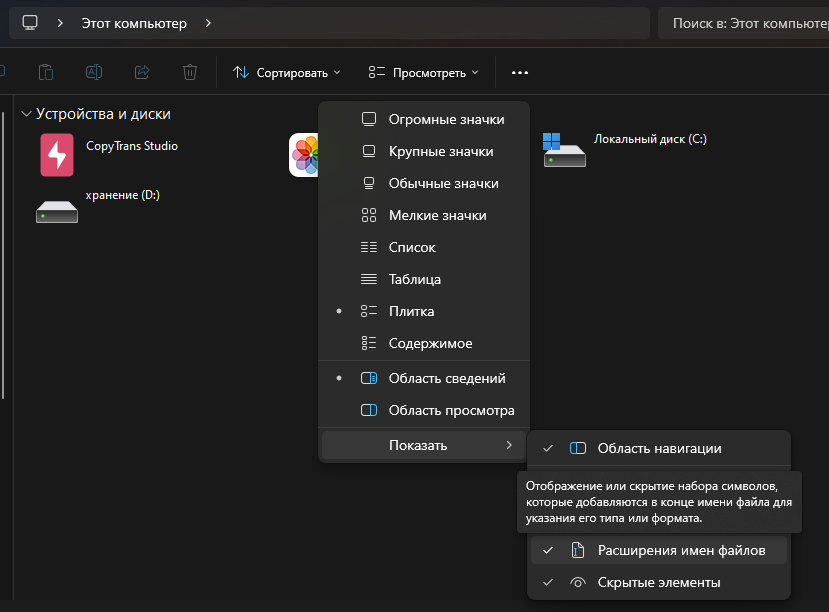
В проводнике Windows 11
- Откройте Проводник
- Просмотреть
- Показать
- Расширения имен файлов